

السلام عليكم ورحمة الله وبركاته ،
صباح / مساء الخير جميعاً .. أخباركم وش علومكم .. ؟ من زمان عن الشروحات وعنكم

زي ماتعرفون إن جوجل أطلقت خدمتها وشبكتها الاجتماعية الجديدة جوجل بلس بعد عدة محاولات أطلقتها للمنافسة في مجال الشبكات الاجتماعية وجميعها باتت بالفشل .. جوجل ذي المره أعلنت التحدي ودخلت بقوة .. ماول أطول بالمقدمة خلونا نبدأ بالشرح والممزيات
ماهو google.plus ؟
هي شبكة اجتماعية تديرها شركة جوجل ، بدأت في 28 يونيو 2011 مع التكامل في عدد من منتجات Google ، بما في ذلك صدى وملامح.
وش مميزات جوجل بلس ؟
جوجل بلس تحتوي على عدد من المميزات من أهمها ؟.
دمج الخدمات
جوجل في شبكتها الاجتماعية دمجت العديد من الخدمات مثل calendar و Docs
و Picasa
مكالمات الفيديو :
جوجل أضافت خدمة جديدة لشبكتها وهي خدمة محادثة الفديو ولا موب لشخص أو شخصين .. لك إلين 10 أشخاص
الخصوصية :
جوجل استغلت ضعف الخصوصية في الشبكات الاجتماعية ووفرت في التحكم في الخصوصية في كل جزء من صفحتك وحسابك
الدمج بين خصائص الشبكات الاجتماعية الأخرى :
وفر جوجل العديد من مميزات الفيسبوك و أيضا تويتر . بحيث إنك تقدر أي شخص أن يضطر لإضافتك في دوائره . لكنك ماتقدر تشوف كل مشاركاته إلا إلي يحطها للعام فقط
كيف أسجل في جوجل بلس ؟
جوجل بلس حالياً في مرحلتها التجريبية والتسجيل فيها عن طريق الدعوات وللحصول الدعوات يمكنكم طلبها مني عن طريك مراسلتي منهُنا أو من خلال مراسلتي على الإيميل
طيب ألحين بنشرح معكم الخدمة والتسجيل فيها
في البداية ندخل للصفحة الرئيسية من هنا
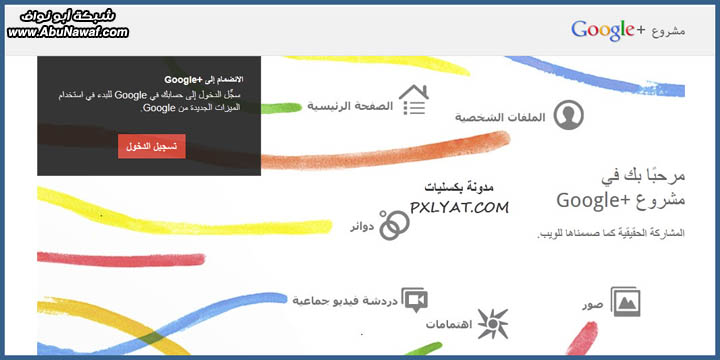
بتطلع لنا الصفحة الرئيسية نسجل الدخول
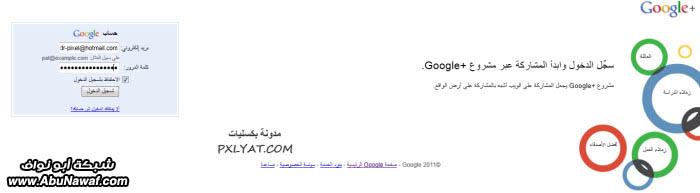
ندخل اليوزر والرقم السري
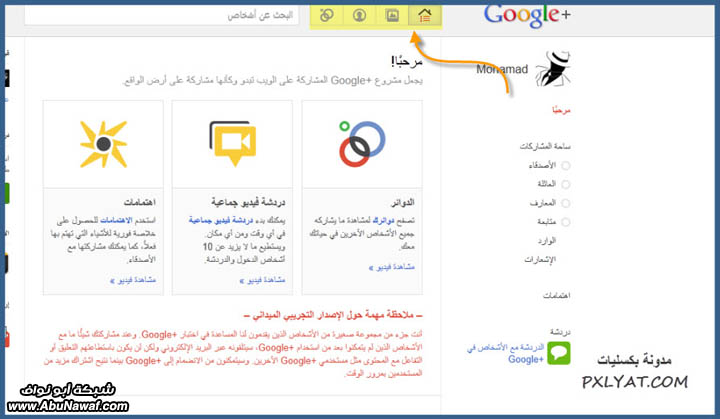
بتطلع لنا الصفحة الرئيسية ..
حالياً بنشرح الشريط العلوي .. نضغط على زر المنزل كما في الصورة
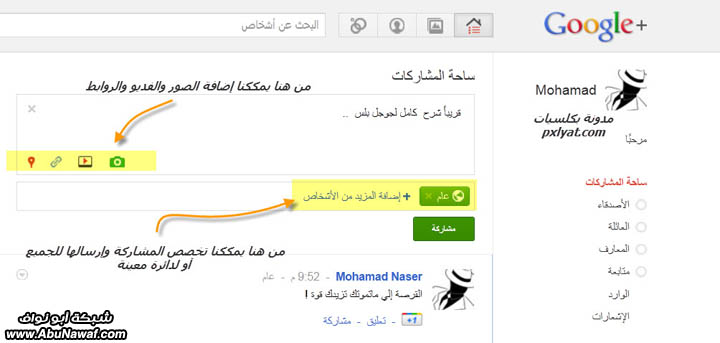
مثل ماتشوفون ظهرت لنا الصفحة الشخصية ومن هنا يمكنن اضافات المشاركات وطبعاً الصورة تتحدث
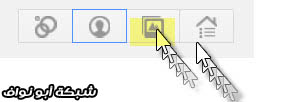
بعد كذا بنشرح الخيار الثاني في الشريط العلوي وهو خيار الصور
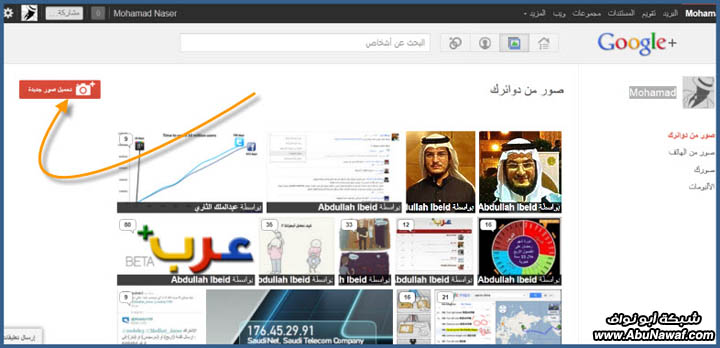
من هذا الخيار نستطيع تحميل الصور سوا من الجهاز أو الويب كام أو من الجوال ومشاهدة صورة من هم في دوائرك والألبومات

بعد كذا نذهب لصفحة الملف الشخصي ..

مثل ماتشوفون بالصورة .. فيها توضيح للخيارات مايحتاج أعلق عيها
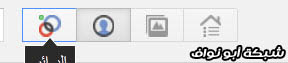
ألحين باقي أخر شي وهو الدوائر نضغط على زر الدوائر
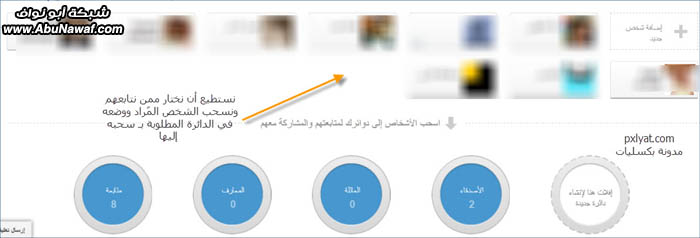
تفتح لنا هذه الصفحة .. ونشوف فيها خصائص التحكم بالدوائر وأضافة وحذف دوائر وإعادة تسميتها كذلك ..
بقي آخر شي وهو التحكم بالخصوصية نستطيع التحكم بالخصوصية من خلال الصورة التالية

من هُنا يتم التحكم بالخصوصية بشكل تفصيلي حسب حاجة كل شخص
وبكذا أنتهينا