

السلام عليكم ورحمة الله وبركاته ..
كثيراً ما سأل الأعضاء عن كيفية صنع ترجمة للأفلام ولا يعرف حتى الآن ماهو البرنامج المناسب لذلك
وفي هذا الموضوع سوف أشرح كل ماتحتاجه لصنع الترجمة..
وسوف نستعمل في هذا الشرح البرنامج العملاق في الترجمة Subtitle Workshop
وهو البرنامج الأكثر شعبية وإستخدام في ترجمة الأفلام بسهولة وسرعة.
كثيراً ما سأل الأعضاء عن كيفية صنع ترجمة للأفلام ولا يعرف حتى الآن ماهو البرنامج المناسب لذلك
وفي هذا الموضوع سوف أشرح كل ماتحتاجه لصنع الترجمة..
وسوف نستعمل في هذا الشرح البرنامج العملاق في الترجمة Subtitle Workshop
وهو البرنامج الأكثر شعبية وإستخدام في ترجمة الأفلام بسهولة وسرعة.
||xx||Subtitle Workshop||xx||
ضبط البرنامج
بعد تحميل وتركيب البرنامج قم بتشغيله وتحتاج الآن للمرة الأولى بضبط البرنامج
كي يدعم العربية في القوائم وفي الترجمة
فقط قم بالضغط على Settings ثم على اللغات ثم إختر اللغة العربية Arabic
بعد تحميل وتركيب البرنامج قم بتشغيله وتحتاج الآن للمرة الأولى بضبط البرنامج
كي يدعم العربية في القوائم وفي الترجمة
فقط قم بالضغط على Settings ثم على اللغات ثم إختر اللغة العربية Arabic

ثم أغلق البرنامج وأعد تشغيله بعدها ستلاحظ أن البرنامج يدعم العربية في القوائم..
الآن نحتاج إلى ضبط أخير ليدعم البرنامج العربية في سطور الترجمة ( التيترات ) فقط قم بالضغط على " ضوابط " ثم " ضوابط " كما بالصورة التالية
الآن نحتاج إلى ضبط أخير ليدعم البرنامج العربية في سطور الترجمة ( التيترات ) فقط قم بالضغط على " ضوابط " ثم " ضوابط " كما بالصورة التالية
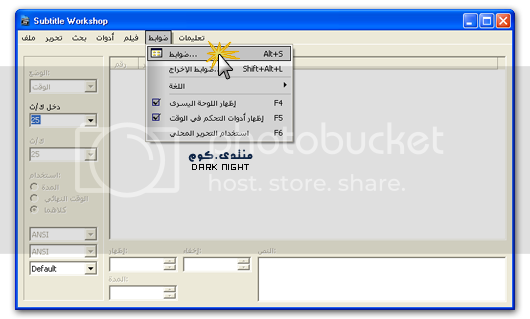
ثم قم بالضغط على " طاقم الحروف " ومن الجهة المقابلة إختر Arabic كما بالصورة التالية..
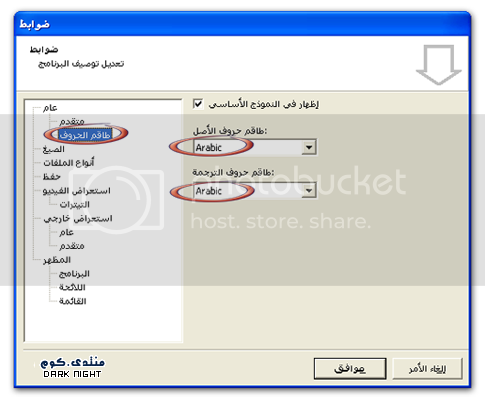
وإضغط موافق, وهكذا البرنامج أصبح يدعم العربية بالكامل..
الآن نحتاج إلى ضبط مخصص لظهور مستطيل العرض الخاص بالأفلام.
كي يظهر الفيلم الذي تريد الترجمه عليه في البرنامج وتسهل عملية الترجمة عليه.
فقط إضغط على "فيلم" ثم " وضع إستعراض الفيديو " كما بالصورة التالية..
الآن نحتاج إلى ضبط مخصص لظهور مستطيل العرض الخاص بالأفلام.
كي يظهر الفيلم الذي تريد الترجمه عليه في البرنامج وتسهل عملية الترجمة عليه.
فقط إضغط على "فيلم" ثم " وضع إستعراض الفيديو " كما بالصورة التالية..
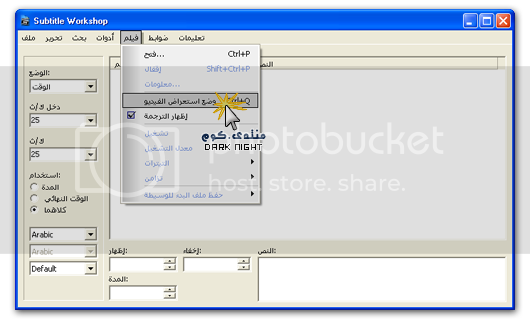
وستلاحظ ظهور مستطيل أسود خاص بعرض الأفلام
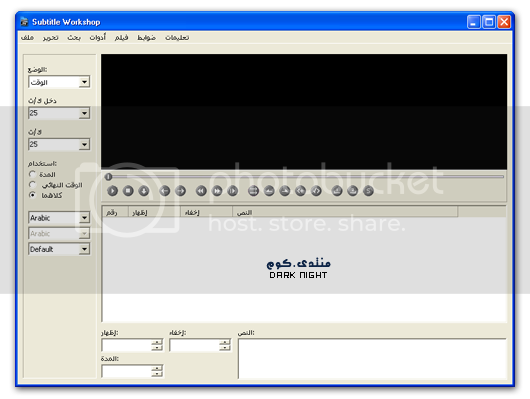
وهكذا إنتهينا من ضبط البرنامج وتخصيصه ليسهل علينا صنع الترجمة بدون مشاكل أو صعوبة
صنع الترجمة
الخطوة الأولى



الخطوة الأولى
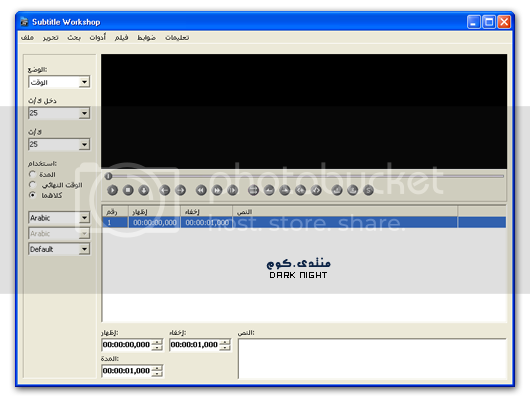
قم بالضغط أولاً على " ملف " ثم " ملف ترجمة جديد " كما بالصورة التالية
عندها ستلاحظ ظهور " تيتر " في المستطيل الأبيض الكبير الفارغ
تيتر يعني سطر ترجمة, إحفظ هذا الإسم ومعناه جيداً لأن الشرح سيأخذ من هذا الإسم كثير..
والآن لاحظ التيتر بعد ما إخترنا ملف ترجمة جديد
تيتر يعني سطر ترجمة, إحفظ هذا الإسم ومعناه جيداً لأن الشرح سيأخذ من هذا الإسم كثير..
والآن لاحظ التيتر بعد ما إخترنا ملف ترجمة جديد
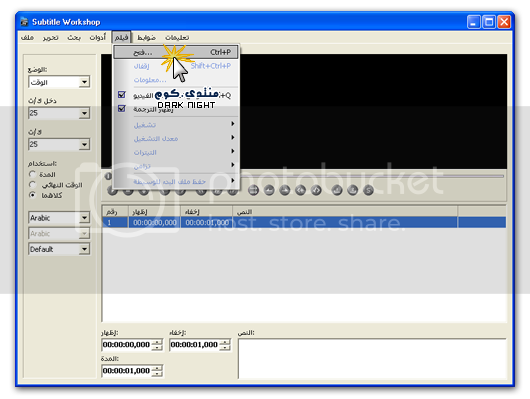
الآن تقوم بجلب الفيلم الذي تود الترجمة عليه وذلك بالضغط
على " فيلم " ثم " فتح " ثم تختار الفيلم
على " فيلم " ثم " فتح " ثم تختار الفيلم
وسيتم تشغيله مباشرة في مستطيل العرض
الخطوة الثانية
عند بدء عرض الفيلم امامك مباشرة من المفترض أن يتم نطق الشخصيات أي أصوات الممثلين في الفيلم
عند بدء نطق الشخصية في الفيلم أوقف عرض الفيلم بالضغط على الزر

عند بدء عرض الفيلم امامك مباشرة من المفترض أن يتم نطق الشخصيات أي أصوات الممثلين في الفيلم
عند بدء نطق الشخصية في الفيلم أوقف عرض الفيلم بالضغط على الزر
كي تعمل الترجمة مباشرة عند نطق الشخصية يجب أن لاتجعل النطق يفوت عليك
ويجب أن توقف عرض الفيلم عند بدء نطق الشخصية مباشرة.
ويجب أن توقف عرض الفيلم عند بدء نطق الشخصية مباشرة.
لتسهل الأمر في إيقاف العرض عند بدء النطق مباشرة إستخدم مفتاحي Ctrl + Space
أي انه ماعليك فعلة قبل أن يقوم الشخصية بالنطق الذي تريد ترجمته
هو أن تقوم بالضغط بإصبعك الخنصر بشكل ثابت على زر Ctrl دون أن ترفعه
وتضغط بإصبعتك السبابة على زر Space مرة واحده عندها ستلاحظ أن الفيلم توقف.
إضغط مرة ثانية على زر Space مرة واحدة اخرى ستلاحظ ان الفيلم اشتغل وكمل العرض.
إضغط مرارا وتكرارا وبشكل سريع على زر Space قبل نطق الشخصية
بهذا الشكل أنت تقوم بتشغيل الفيلم وإيقافه خلال أجزاء من الثانية وهذا سوف يساعدك
على عرض الفيلم بشكل متقطع أي تقوم بعملية إيقاف وتشغيل وإيقاف وتشغيل
عند بدء نطق الشخصية تجعله على إيقاف وعند إيقاف تشغيل الفيلم عند بدء نطق الشخصية
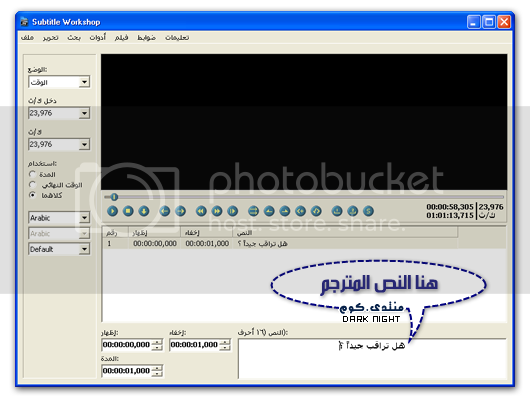
إكتب النص الذي قاله الشخصية في شريط النص أسفل يمين البرنامج
أي انه ماعليك فعلة قبل أن يقوم الشخصية بالنطق الذي تريد ترجمته
هو أن تقوم بالضغط بإصبعك الخنصر بشكل ثابت على زر Ctrl دون أن ترفعه
وتضغط بإصبعتك السبابة على زر Space مرة واحده عندها ستلاحظ أن الفيلم توقف.
إضغط مرة ثانية على زر Space مرة واحدة اخرى ستلاحظ ان الفيلم اشتغل وكمل العرض.
إضغط مرارا وتكرارا وبشكل سريع على زر Space قبل نطق الشخصية
بهذا الشكل أنت تقوم بتشغيل الفيلم وإيقافه خلال أجزاء من الثانية وهذا سوف يساعدك
على عرض الفيلم بشكل متقطع أي تقوم بعملية إيقاف وتشغيل وإيقاف وتشغيل
عند بدء نطق الشخصية تجعله على إيقاف وعند إيقاف تشغيل الفيلم عند بدء نطق الشخصية
إكتب النص الذي قاله الشخصية في شريط النص أسفل يمين البرنامج
( يجب ان تكون قد سمعت النص مسبقاً الذي ستكتبه )
بعد كتابة النص إضغط علي تيتر النص ثم إضغط على الزر

بعد كتابة النص إضغط علي تيتر النص ثم إضغط على الزر
( أو إختصاراً مفتاحي Alt + C )
هذا الزر عند الضغط عليه سوف يقوم آلياً بتحديد هذا الوقت من الفيلم الذي أوقفته في بداية نطق الشخصية
هو نفس وقت ظهور هذا النص المترجمة يعني أن هذا الزر سيجعل النص يظهر عند هذا النطق في هذا الوقت من عرض الفيلم.
بعد ذلك قم بتشغيل الفيلم ( بالضغط على مفتاح Ctrl بشكل ثابت ثم مفتاح Space مرة واحد )
ومباشرة كن مستعد عند نهاية الشخصية من نطق كلامه قم بإيقاف عرض الفيلم بنفس طريقة التشغيل
ثم إضغط على الزر المعاكس للزر السابق

هذا الزر عند الضغط عليه سوف يقوم آلياً بتحديد هذا الوقت من الفيلم الذي أوقفته في بداية نطق الشخصية
هو نفس وقت ظهور هذا النص المترجمة يعني أن هذا الزر سيجعل النص يظهر عند هذا النطق في هذا الوقت من عرض الفيلم.
بعد ذلك قم بتشغيل الفيلم ( بالضغط على مفتاح Ctrl بشكل ثابت ثم مفتاح Space مرة واحد )
ومباشرة كن مستعد عند نهاية الشخصية من نطق كلامه قم بإيقاف عرض الفيلم بنفس طريقة التشغيل
ثم إضغط على الزر المعاكس للزر السابق
( أو إختصاراً مفتاحي Alt + V )
لتقوم آلياً بتحديد هذا الوقت الذي أوقفته في نهاية نطق الشخصية هو نفس وقت إنتهاء ضهور النص,
بهذا الشكل أنت إنتهيت من أول تيتر في الفيلم في ترجمته وتحديد وقت ظهورة واخفائة
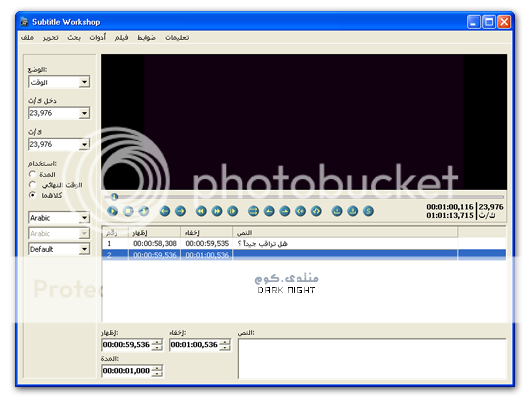
لإدخال تيتر جديد ونص جديد لنطق جديد قم بالضغط على زر Insert الموجود في لوحة المفاتيح
وستلاحظ ظهور تيتر جديد أسفل التيتر السابق
لتقوم آلياً بتحديد هذا الوقت الذي أوقفته في نهاية نطق الشخصية هو نفس وقت إنتهاء ضهور النص,
بهذا الشكل أنت إنتهيت من أول تيتر في الفيلم في ترجمته وتحديد وقت ظهورة واخفائة
لإدخال تيتر جديد ونص جديد لنطق جديد قم بالضغط على زر Insert الموجود في لوحة المفاتيح
وستلاحظ ظهور تيتر جديد أسفل التيتر السابق
كرر الخطوة الثانية لهذا التيتر عند النطق الثاني للشخصية في الفيلم
وهكذا تضيف تيتر عند كل جملة تنطق في الفيلم وتترجمها وتحدد وقت بدايتها ونهايتها
عندما تعتاد على هذه العملية ستعرف أنها سهله
عندما تضبط كل نطق مع كل نص ترجمته وتضبط توقيتهم وتنتهي من الترجمة تحفظ الترجمة
ولحفظ الترجمة ماعليك سوى الضغط على " ملف " ثم " حفظ بإسم "
وهكذا تضيف تيتر عند كل جملة تنطق في الفيلم وتترجمها وتحدد وقت بدايتها ونهايتها
عندما تعتاد على هذه العملية ستعرف أنها سهله
عندما تضبط كل نطق مع كل نص ترجمته وتضبط توقيتهم وتنتهي من الترجمة تحفظ الترجمة
ولحفظ الترجمة ماعليك سوى الضغط على " ملف " ثم " حفظ بإسم "
وتختار من الصيغ التي ستظهر لك كصيغة للترجمة المحفوظة
ستظهر لك أسماء عدة برامج لكل برنامج صيغة مختلفة للترجمة وماعليك إختيار مايناسبك
إذا أردت ان تحفظ الترجمة بصيغة Srt وهي الأفضل, إختر SubRip بالضغط عليه مرتين
ستظهر لك أسماء عدة برامج لكل برنامج صيغة مختلفة للترجمة وماعليك إختيار مايناسبك
إذا أردت ان تحفظ الترجمة بصيغة Srt وهي الأفضل, إختر SubRip بالضغط عليه مرتين
ثم إحفظ الترجمة في مجلد الفيلم
وهكذا إنتهينا من طريقة صنع الترجمة ويمكنك الآن متابعة الفيلم مع الترجمة على الكومبيوتر ببرنامجك المفضل
وهكذا إنتهينا من طريقة صنع الترجمة ويمكنك الآن متابعة الفيلم مع الترجمة على الكومبيوتر ببرنامجك المفضل
ملاحظات وبعض الإضافات لصنع الترجمة
* إذا كان لديك الترجمة ولكن بلغة إنجليزية وتريد فقط تعريبها ماعليك سوى
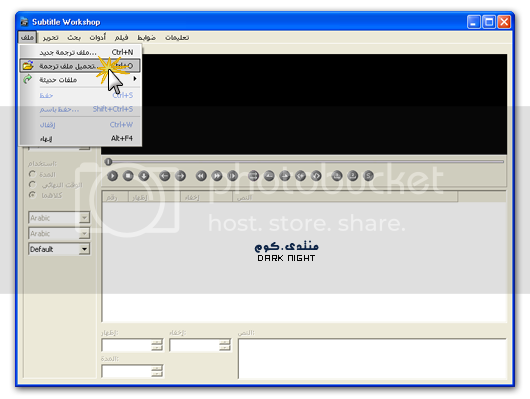
الضغط على " ملف " ثم " تحميل ملف ترجمة "
* إذا كان لديك الترجمة ولكن بلغة إنجليزية وتريد فقط تعريبها ماعليك سوى
الضغط على " ملف " ثم " تحميل ملف ترجمة "
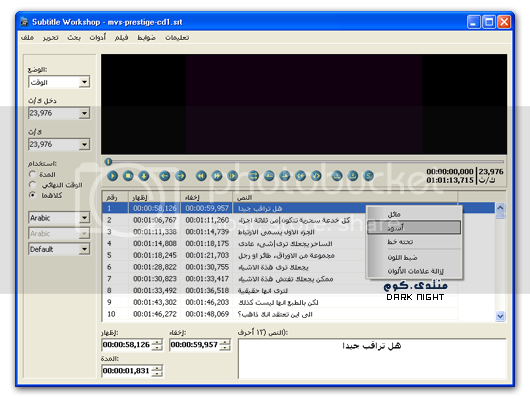
* يمكنك إضافة بعض المؤثرات الخاصة بالترجمة مثل جعل النص مائل أو عريض او تحته خط او ملون
فقط إضغط على تيتر النص الذي تريد بالزر الأيمن وإختر مايناسبك..
فقط إضغط على تيتر النص الذي تريد بالزر الأيمن وإختر مايناسبك..
* يمكنك ربط ملفات الترجمة بالبرنامج مباشرة أي عند الضغط على ملف الترجمة مرتين يفتح البرنامج
هذه الطريقة تساعد بسرعة على فتح الترجمة بالبرنامج ولضبط هذه الطريقة
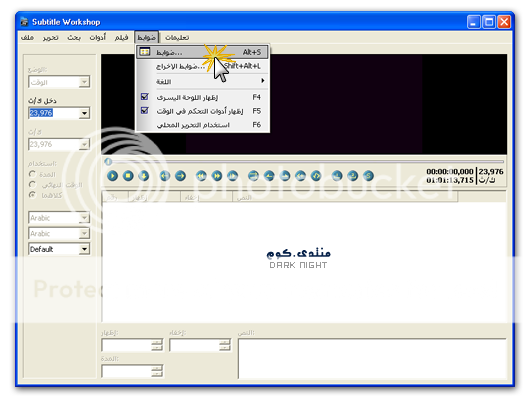
إضغط على " ظوابط " ثم " ظوابط "
هذه الطريقة تساعد بسرعة على فتح الترجمة بالبرنامج ولضبط هذه الطريقة
إضغط على " ظوابط " ثم " ظوابط "
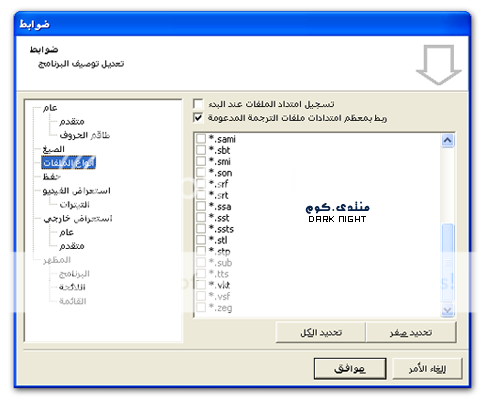
ومن النافذة الجديدة إضغط على " أنواع الملفات "
وفي الجهة المقابلة كما تلاحظ أنواع وصيغ ملفات الترجمة
إختر ماتريد ربطه بالبرنامج أو اخترهم كلهم
يفضل أن لاتختار الصيغة DAT من بين الصيغ المختارة لأن هذه الصيغة
أحياناً تكون لملفات الفيديو فيفضل عدم اختيارها كي لايحصل تعارض بينهم
إنتهى الشرح آملاً أن يكون سهلاً وتستفيدوا منه
إختر ماتريد ربطه بالبرنامج أو اخترهم كلهم
يفضل أن لاتختار الصيغة DAT من بين الصيغ المختارة لأن هذه الصيغة
أحياناً تكون لملفات الفيديو فيفضل عدم اختيارها كي لايحصل تعارض بينهم
إنتهى الشرح آملاً أن يكون سهلاً وتستفيدوا منه
أرجو الردود مع تقييم الموضوع ..
ملاحظة: اي سؤال او استفسار ضعه في الرد حتى اقوم بمساعدتك